RSS

แปลงไฟล์ pdf เป็นรูปภาพด้วย Photoscape

0 ความคิดเห็น

วันนี้ขอนำเสนอวิธีการใช้งาน โปรแกรม โฟโต้สเคป ในการแปลงไฟล์ pdf เป็น รูปภาพ แบบง่ายๆ  ง่ายจริง ๆค่ะ  ว

เอกสาร pdf


เพราะเครื่องมือในโฟโต้สเคปมีมาให้พร้อมสรรพ เครื่องมือที่ใช้ในการแปลงเอกสาร pdf เป็นรุปภาพ เครื่องมือแรกคือ


จับภาพ pdf เป็น jpg


คือเครื่องมือในการจับภาพใน photoscape ไงคะ  ให้ทำการจับภาพหน้าจอในโปรแกรมที่อ่าน pdf

การแปลงเอกสาร pdf เป็นรุปภาพ

ต่อจากนั้นก็เอาภาพที่จับภาพมาปรับแต่ง  อาจจะตัด ( crop) ส่วนที่ไม่ต้องการออกไป 

การใช้ photoscape แปลง pdf เป็น jpg,png,bmp,gif,tiff

ต่อจากนั้นเลือก บันทึก  > บันทึกเป็น

แปลง pdf เป็นรุปภาพ

ต่อจากนั้น ต้องการแปลงไฟล์ pdf เป็นรูปภาพนามสกุลอะไร png,jpeg,gif,bmp,tiff ก็เลือก save as type เป็นตัวนั้น   หลังคลิ๊กบันทึกก็จะได้ไฟล์รุปภาพ จากเอกสาร pdf ที่ จับภาพมาได้

เรียบร้อยแล้วค่ะ แปลงไฟล์ pdf เป็นรุปภาพแบบง่าย ๆ ด้วย โฟโต้สเคป

บทความที่เกี่ยวข้อง

แปลงไฟล์ PDF เป็นรูปภาพแบบง่าย ๆ

แปลงไฟล์ PDF เป็นรูปภาพ JPG เพียง 3 ขั้นตอน

แปลงไฟล์รูปภาพ jpg เป็น pdf แบบง่าย ๆ ด้วยโปรแกรม ACDsee

โปรแกรมที่มีประโยชน์น่าใช้พร้อมวิธีการใช้งาน: ฟรีแวร์แปลงไฟล์ pdfเป็นไฟล์ jpg ด้วย Boxoft pdf to jpg (freeware)

Continue Reading... ป้ายกำกับ: , , , ,


การใช้งานเมนูแบ่งรูปภาพในโปรแกรม โฟโต้สเคป

0 ความคิดเห็น

วันนี้มาลองนำเสนอวิธีการแบ่งรูปภาพจากโปรแกรมโฟโต้สเคป พอจะนึกออกไหมว่า มันแบ่งแบบไหน  หากไม่ทดลองใช้งานดิฉันก็ยังงง  การแบ่งรูปภาพโดยโปรแกรมโฟโต้สเคปนี้  เป็นการแบ่งรูปภาพคล้าย ๆ กับรูป  Jigsaw พอจะนึกออกไหมคะ   การตัดแบ่ง รูปภาพ (picture)แบบจิีกซอว์สามารถทำได้  โดยฟรีแวร์ขนาดจิ๋วโฟโต้สเคปนี้หล่ะค่ะ 

ตามมาดูวิธีการในการแบ่ง รูปภาพด้วยโปรแกรมโฟโต้สเคปกันค่ะ


trim meny

รุปที่ 1 แสดงหน้าต่างเมนูแบ่งภาพในโปรแกรมโฟโต้สเคป

ตามมาดูขั้นตอนในการตัดแบ่งภาพโดยใช้ฟรีแวร์โฟโต้สเคป กันเลยค่ะ

ขั้นตอนที่ 1 เปิดโปรแกรม โฟโต้สเคป ขึ้นมา คลิ๊กที่เมนูแบ่งภาพ ดังรูปที่ 1
trim picture  on photoscape

                           รุปที่ 2 หน้าต่างแบ่งภาพ

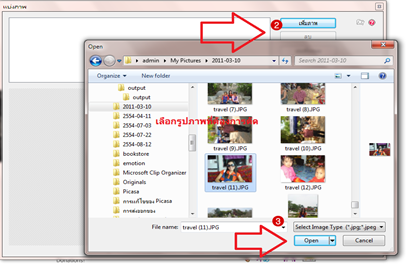
ขั้นตอนที่ 2 ในหน้าต่างแบ่งภาพ  จะปรากกฏเมนูให้เพิ่มรุปภาพที่ต้องการจะแบ่ง คลิ๊กที่เพิ่ม

ขั้นตอนที่ 3 ทำการเลือกรุปภาพจากแหล่งที่เก็บไฟล์รูปภาพเหล่านั้น เมื่อเลือกรูปภาพได้แล้ว คลิ๊ก open ในขั้นตอนนี้เราสามารถเลือกเพิ่มรูปภาพได้หลายรูป

setup colum and row on photoscape

                                                                 รูปที่ 3 แสดงการตั้งค่าปรับคอลัมภ์แถว และความกว้างยาวในเมนูแบ่งภาพ

ขั้นตอนที่ 4  ทำการปรับแต่งคอลัมภ์หรือแถว ความกว้างความยาวที่ต้องการจะตัดแบ่ง  ในหน้าต่างการแบ่งภาพจะแสดงหน้าจอเป็นเส้นประ  ให้เห็นการตัดแบ่งทำให้สามารถเลือกปรับแต่งได้ตามชอบ

ขั้นตอนที่ 5 หลังปรับแต่งการแสดงผลตอนตัดแบ่งภาพได้แล้ว คลิีก แบ่ง

trim

                                                                              รุปที่ 4 ปรับค่า รูปสำเร็จที่จะได้มา 

ขั้นตอนที่ 6 เป็นการตั้งค่าให้กับรุปภาพ(picture)ที่ผ่านการตัดแบ่ง

-   ปลายทาง   เราสามารถเลือกบันทึกรุปภาพ(picture)ที่ผ่านการตัดแบ่งได้ด้วยตนเอง โดยคลิ๊กปุ่ม บันทึกในโฟลเดอร์ที่กำหนดเอง  แล้วกำหนดโฟลเดอร์ปลายทาง  หากไม่กำหนดโฟลเดอร์ปลายทาง  รุปภาพ(picture)ดังกล่าวจะเก็บไว้ที่  สร้างโฟลเดอร์ปลายทางภายในโฟลเดอร์ปลายทางปัจจุบัน  ที่ c:\user\……….

-  รุปแบบไฟล์รูปภาพ   โดยเราสามารถเปลี่ยนประเภทของไฟล์รุปภาพที่ผ่านการตัดแบ่ง 

-  คุณภาพของรูปภาพที่ผานการตัดแบ่ง  โดยเราสามารถเลื่อนปรับสไลด์บาร์  เพื่อปรับคุณภาพของรูปภาพที่ได้

หลังจากปรับแต่ง output ของรุปภาพจนพอใจแล้ว คลิีก แบ่ง

     output on menu trim in photoscape

                              รุปที่ 5  ภาพสำเร็จที่ถูกตัดแบ่งโดยโปรแกรม Photoscape

ขั้นตอนที่ 7 เป็นขั้นตอนสุดท้าย  รอสักครู่ โปรแกรมจะทำการตัดแบ่งภาพให้กับรอ จนกระทั่งขึ้นสถานะว่า การกระทำ finish เรีียบร้อย  ก็ให้เปิดไปดูไฟล์รูปภาพที่ผ่านการตัดแบ่งภาพ ได้ที่โฟลเดอร์ที่เราตั้งเป็น output ในขั้นตอนที่ 6

เรียบร้อยแล้วค่ะ ทั้งหมดนี้เป็นการตัดแบ่งรูปภาพ(picture)แบบง่าย ๆ โดยฟรีแวร์น่าใช้โฟโต้สเคป 

Continue Reading... ป้ายกำกับ: , ,


เมนูหลักในการถ่ายภาพหน้าจอด้วยโปรแกรมโฟโต้สเคป

0 ความคิดเห็น


การจับภาพหน้าจอด้วยฟรีแวร์

โปรแกรมฟรีน่าใช้คือ โปรแกรมโฟโต้สเคป เป็นโปรแกรมที่มากมายความสามารถ ที่เคยนำเสนอไปแล้วก็มากมายเช่น  แต่งปกรายงานจากเมนู รวมภาพ  สร้างภาพเคลื่อนไหว    การทำรูปติดบัตรด้วยเมนู พิมพ์  เป็นต้น วันนี้มาลองดูเมนูใหม่ นั่นคือ การถ่ายภาพหน้าจอในโปรแกรมโฟโต้สเคป  เรียนรู้ไว้ใช้งานจริงกันดูนะคะ  

Continue Reading... ป้ายกำกับ: ,


การสร้างภาพเคลื่อนไหว(Gif) ด้วยโปรแกรมโฟโต้สเคป

0 ความคิดเห็น

ภาพเคลื่อนไหวแบบง่าย

โปรแกรมโฟโต้สเคป

เป็นโปรแกรมฟรีที่ใช้ตกแต่งรูปภาพ  ฟังก์ชั่นการทำงานที่มากมาย ได้รับการนิยมในการใช้งานสำหรับตกแต่งภาพ  เช่น สามารถแต่งภาพให้คมชัด  ตัดส่วนที่ไม่ต้องการ ขยายภาพ บีบอัดภาพ เป็นต้น นอกเหนือจากความสามารถในการตกแต่งภาพแล้ว  ยังมีความสามารถอื่น ๆ เช่น   จับภาพหน้าจอได้  สร้างภาพเคลื่อนไหว  สร้างรูปติดบัตร ออกแบบปกรายงานจากเมนูรวมภาพ  คุณสมบัติต่าง ๆ เหล่านี้ทำให้โฟโต้สเคปได้รับความนิยม    ดิฉันขอนำเสนอความสามารถของโปรแกรมโฟโต้สเคป ในการทำรูปภาพเคลื่อนไหว   และการจับภาพหน้าจอ  มาประยุกต์ร่วมกัน ในการสร้างภาพเคลื่อนไหวจากวีดีโอ   โดยสามารถสร้างจากวีดีโอออนไลน์ เช่น จาก Youtube หรือ จากวีดีโอที่เปิดจากเครื่องคอมพิวเตอร์ของเราโดยโปรแกรมดูหนังฟังเพลงต่าง ๆ  วิธีการทำก็ไม่ยาก มีขั้นตอนในการสร้างภาพเคลื่อนไหวจากวีดีโอโดยประยุกต์ใช้ความสามารถในการจับภาพหน้าจอและการสร้างภาพเคลื่อนไหวในโฟโต้สเคปดังนี้

Continue Reading... ป้ายกำกับ: , , , ,


Related Posts Plugin for WordPress, Blogger...
Return to top of page Copyright © 2010 | Flash News Converted into Blogger Template by HackTutors