RSS

ทำป้ายโฆษณาในเวบด้วยโปรแกรมโฟโต้สเคป

0 ความคิดเห็น

โปรแกรม Photoscape เป็นโปรแกรมประเภท Photoeditor ที่ได้รับความนิยมเป็นอย่างมาก  เนื่องจากเป็นฟรีแวร์และใช้งานได้ง่าย   ความสามารถที่หลากหลาย  ทำให้ปรับแต่งและนำไปใช้งานได้แบบไม่ต้องมีความสามารถในคอมพิวเตอร์มากมายก็ได้งานที่มีคุณภาพและสวยได้เช่นกัน

การทำป้ายโฆษณา

                                   ภาพที่ 1 หน้าต่างแสดงการเริ่มเปิดโปรแกรมโฟโต้สเคป  สำหรับใช้งาน

วันนี้มาชวนมือใหม่ทั้งหลาย สร้างและออกแบบ ป้ายโฆษณาเพื่อนำไปติดในเวบไซต์หรือเวบบล็อก  ด้วยวิธีการง่าย ๆที่รับรองว่ามือใหม่ทั้งหลายทำได้แน่นอนค่ะ

วิธีการในการสร้างภาพสำหรับทำป้ายโฆษณาจากโปรแกรมฟรีแวร์ โฟโต้สเคปมีดังนี้คะ

1.  เปิดโปรแกรมโฟโต้สเคปขึ้นมา คลิ๊กที่เมนูจัดหน้า ดังภาพที่ 1

สร้าง banner  gif ให้ blogger


                                          ภาพที่ 2  หน้าต่างจัดหน้าโปรแกรมโฟโต้สเคป

2. ที่หน้าต่างเมนูแก้ไขของหน้าต่าง จัดหน้า  ดังภาพที่ 2

ป้ายโฆษณาออนไลน์

                                                                                                                                                                                ภาพที่ 3 กำหนดขนาดป้ายโฆษณาจากหน้าต่างแก้ไขใน โฟโต้สเคป

3. กำหนดขนาดให้กับป้ายโฆษณาโดยคลิ๊กที่ ย่อ/ขยาย 

Continue Reading... ป้ายกำกับ: , , ,


Print กระดาษบรรทัด 5 เส้น สำหรับเขียนโน๊ตเพลงด้วยPhotoscape

0 ความคิดเห็น

ผ่านไปเจอ เมนูการพิมพ์หน้ากระดาษในโปรแกรม Photoscape ที่ตนเองมีไว้ประจำเครื่องคอมพิวเตอร์  แถมเป็นโปรแกรมโปรด  เพราะใช้งานแต่งภาพ และอื่น ๆ จากโปรแกรมนี้บ่อย ๆ แต่ทว่าไม่เคยลองใช้เมนู การพิมพ์หน้ากระดาษ วันนี้ว่างจัด  ลองหยิบเอาโปรแกรมมาแต่งภาพเล่น ๆ เมื่อผ่านตาเมนู การพิมพ์หน้ากระดาษจึงทดลองใช้   ทำให้ถึงกับโอ้โห  แล้วก็หลงโง่ซะตั้งนาน เมนูนี้ก็นำมาใช้ประโยชน์ได้เยอะแยะทีเดียว  

ไม่ว่าจะเป็น  เมนูที่สามารถสร้างกระดาษเส้น เขียนรายงาน เขียนตัวโน๊ต กระดาษปฏิทิน ก็ทำง่าย ๆ ได้เพียงไม่กี่คลิ๊กด้วยโปรแกรมจิ๋วแต่แจ๋ว  Photoscape  มีวิธีการในการ PRINT กระดาษบรรทัด 5 เส้น จากเมนู การพิมพ์หน้ากระดาษดังนี้
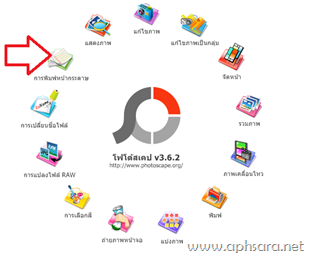
การใช้ photoscape สร้างกระดาษรายงาน

                               รูปที่ 1 หน้าต่างโปรแกรม Freeware  photoscape

1. เปิดโปรแกรมฟรีแวร์ Photoscape ขึ้นมา  คลิ๊กที่ เมนู การพิมพ์หน้ากระดาษ

image

        รูปที่ 2   แสดงการเลือกรูปแบบกระดาษที่จะพิมพ์ และการปรับแต่งกระดาษ

2. ที่หน้าต่าง การพิมพ์หน้ากระดาษ  จะมีรูปแบบกระดาษสำหรับให้เราเลือกใช้งาน  พร้อมตัวอย่างการแสดงผล  ซึ่งจะสังเกตได้ว่ามีหลายรูปแบบ ทั้ง รูปแบบกระดาษรายงาน  กระดาษบรรทัด 5 เส้นสำหรับเขียนตัวโน๊ต  หรือแม้แต่ปฏิทินหลาย ๆ รูปแบบ  ซึ่ง หากต้องการใช้งานรูปแบบกระดาษ (paper print ) รุปแบบใด เพียงแค่คลิ๊กที่รูปแบบนั้น ๆ

3. ปรับแต่งการแสดงเส้นสี  และความกว้างของเส้นในรูปแบบกระดาษ เพื่อให้ได้การแสดงผลของกระดาษดีขึ้น

image

                      รูปที่  3 การตั้งค่า เครื่องพิมพ์สำหรับใช้งาน

4  หลังได้รูปแบบของกระดาษตามที่ต้องการ ให้คลิ๊กเลือกเครื่องพิมพ์  แล้วเลือกเครื่องพิมพ์ที่ต้องการปริ้นงาน ออกมา  คลิ๊ก ok

5 ขั้นตอนสุดท้าย คลิ๊กที่เมนู พิมพ์ เพื่อทำการพิมพ์รูปแบบกระดาษที่สร้างด้วยโปรแกรม photoscape นั่นเอง


เห็นไหมคะ  กระดาษบรรทัด 5 เส้น สร้างได้ง่าย ๆ ด้วยฟรีแวร์ ขนาดจิ๋ว Photscape ค่ะ

บทความที่เกี่ยวข้อง


แต่งบางส่วนของภาพให้เบลอเพื่อ Sensors ด้วย Photoscape

สีผมสวยด้วย Photoscape

เปลี่ยนชื่อรูปภาพ (Rename Picture) จำนวนมาก ในครั้งเดียวด้วย Photoscape

Banner ภาพเคลื่อนไหวโปรโมท Blog แบบง่าย ๆ ด้วย Photoscape

การย่อหรือขยาย ขนาดรูปภาพแบบง่าย ๆ ด้วยฟรีแวร์ Photoscape

สร้างภาพเคลื่อนไหว Gif จากวีดีโอโดย Photoscape

Continue Reading... ป้ายกำกับ: ,


บรรทัด 5 เส้น สำหรับเขียนตัวโน๊ตสร้างง่าย ๆด้วยโฟโต้สเคป

0 ความคิดเห็น

ลูกสาวอยากได้กระดาษที่มีบรรทัด 5 เส้น สำหรับหัดเขียนตัวโน๊ตวิชาดนตรี  ดิฉันทดสอบมาสร้างผ่าน  Microsoft office ดูแล้วไม่ค่อย work สักเท่าไหร่  เลยต้องค้นหาวิธี และแล้วก็พบกับวิธีการสร้างกระดาษที่มีบรรทัด 5 เส้นแบบสุดง่ายด้วยฟรีแวร์ตัวโปรด ที่ใช้สำหรับแต่งรูป นั่นคือ Photoscape นั่นเอง   นอกจาก Photoscape จะสามารถสร้างกระดาษที่มีบรรทัด 5 เส้นด้วยแล้ว  ยังสามารถสร้างกระดาษรายงาน  ปฏิทินทั้งแบบเป็นปี เป็นเดือน  ให้เลือกนำไปปรับแต่งใช้งานค่ะ

สร้างกระดาษเส้น เขียนรายงาน เขียนตัวโน๊ต กระดาษปฏิทินด้วย Photoscape  มีวิธีการดังนี้

การใช้ photoscape สร้างกระดาษรายงาน

                               รูปที่ 1 หน้าต่างโปรแกรม Freeware  photoscape

1. เปิดโปรแกรมฟรีแวร์ Photoscape ขึ้นมา  คลิ๊กที่ เมนู การพิมพ์หน้ากระดาษ

image

        รูปที่ 2   แสดงการเลือกรูปแบบกระดาษที่จะพิมพ์ และการปรับแต่งกระดาษ

2. ที่หน้าต่าง การพิมพ์หน้ากระดาษ  จะมีรูปแบบกระดาษสำหรับให้เราเลือกใช้งาน  พร้อมตัวอย่างการแสดงผล  ซึ่งจะสังเกตได้ว่ามีหลายรูปแบบ ทั้ง รูปแบบกระดาษรายงาน  กระดาษบรรทัด 5 เส้นสำหรับเขียนตัวโน๊ต  หรือแม้แต่ปฏิทินหลาย ๆ รูปแบบ  ซึ่ง หากต้องการใช้งานรูปแบบกระดาษ (paper print ) รุปแบบใด เพียงแค่คลิ๊กที่รูปแบบนั้น ๆ

3. ปรับแต่งการแสดงเส้นสี  และความกว้างของเส้นในรูปแบบกระดาษ เพื่อให้ได้การแสดงผลของกระดาษดีขึ้น

image

                      รูปที่  3 การตั้งค่า เครื่องพิมพ์สำหรับใช้งาน

4  หลังได้รูปแบบของกระดาษตามที่ต้องการ ให้คลิ๊กเลือกเครื่องพิมพ์  แล้วเลือกเครื่องพิมพ์ที่ต้องการปริ้นงาน ออกมา  คลิ๊ก ok

5 ขั้นตอนสุดท้าย คลิ๊กที่เมนู พิมพ์ เพื่อทำการพิมพ์รูปแบบกระดาษที่สร้างด้วยโปรแกรม photoscape นั่นเอง


เห็นไหมคะ  กระดาษบรรทัด 5 เส้น สร้างได้ง่าย ๆ ด้วยฟรีแวร์ ขนาดจิ๋ว Photscape ค่ะ 

Continue Reading... ป้ายกำกับ: ,


Related Posts Plugin for WordPress, Blogger...
Return to top of page Copyright © 2010 | Flash News Converted into Blogger Template by HackTutors